Si vous souhaitez étendre le stockage de votre PlayStation 5, Sony a tout prévu : la console possède une fente d’extension interne capable d’accueillir un disque SSD (au format M.2). De quoi ajouter plusieurs To de stockage selon vos besoins et surtout votre budget.
Mais qui dit espace de stockage interne, dit nécessité d’ouvrir la console pour installer le disque. De quoi donner des sueurs froides à beaucoup de joueurs qui ont peur d’endommager la console au passage.
Si c’est votre cas, pas de panique. L’installation d’un SSD supplémentaire dans la PS5 est très facile et nous avons réalisé ce tutoriel afin de vous guider étape par étape avec des photos. Comme ça, impossible de faire la moindre erreur !

Informations sur le tutoriel :
Niveau de difficulté : débutant
Durée : entre 10 et 15 minutes
Pré-requis pour installer un SSD supplémentaire dans la PlayStation 5
Avant d’aller plus loin et d’installer un SSD dans votre PS5, il faut vous assurer que le modèle est compatible et que votre console est prête.
Les caractéristiques techniques du SSD M.2
Vous vous en doutez sûrement, mais le SSD que vous allez installer à l’intérieur de votre PS5 doit respecter des caractéristiques précises. Elles sont directement données par Sony et les voici :
| Caractéristique du SSD | Requis pour la PlayStation 5 |
|---|---|
| Interface | Disque SSD M.2 NVMe compatible PCI-Express Gen4x4 (Clé M) |
| Stockage (minimum – maximum) | 250Go – 4To |
| Formats compatibles | 2230, 2242, 2260, 2280, 22110 |
| Dissipateur thermique | obligatoire |
| Dimensions avec dissipateur thermique | Largeur : 25 mm maximum Longueur : 30/40/60/80/110 mm Épaisseur : jusqu’à 11,25 mm (max 8 mm au-dessus de la carte & max 2,45 mm en dessous de la carte) |
| Vitesse de lecture recommandée | au moins 5 500 Mo/s |
| Type de socket | Socket 3 (clé M) |
Si toutes ces caractéristiques ne vous parlent pas, il y a 2 façons de trouver un SSD de qualité et compatible avec la PlayStation 5 :
- Opter pour un SSD sous licence officielle Sony.
- Opter pour un SSD dont le constructeur affiche clairement la compatibilité avec la console.
Mise à jour de la PS5
Pour installer un SSD M.2 dans votre PlayStation 5 et que celui-ci soit reconnu par la console, il est impératif d’effectuer la dernière mise à jour. Par la suite, continuez de faire les mises à jour du système car Sony ajuste dans le temps la compatibilité et les performances liées au SSD supplémentaire.
Pour mémoire, l’ajout de mémoire interne est possible depuis le firmware 21.02-04.00.00 daté du 15/09/2021.
Installation étape par étape et en photos d’un SSD supplémentaire dans une PS5
Voici toutes les étapes à réaliser pour l’installation d’un SSD pour PlayStation 5. Nous avons tenté d’être le plus précis possible afin de permettre aux débutants de réaliser l’opération sans prise de tête.
Étape 1 : préparez le matériel et la console
Du côté du matériel, c’est basique : il vous faut un tournevis cruciforme taille 1 (aussi appelé tournevis Phillips n°1).
Avant d’aller plus loin, pensez à toucher un objet métallique relié à la terre. C’est ce qui va vous permettre de décharger votre corps en électricité statique et éviter d’endommager la console en touchant ses composants électriques.
Voici comment placer la console sur le plan de travail :
- La face qui possède le logo PlayStation doit être posée contre la table (à l’envers par rapport à d’habitude en position horizontale).
- L’arrière de la console avec tous les ports doit être tourné vers vous (si vous avez tourné la PS5 dans le sens adéquat, le port d’alimentation sera à votre gauche).

Étape 2 : ouvrez la PlayStation 5
Pour ouvrir la console, il faut déclipser l’une des deux façades. Les gestes à effectuer sont les suivants :
- Placez la main droite sur le coin inférieur droit de la façade.
- Placez la main gauche sur le coin supérieur gauche de la façade.
- Soulevez doucement la façade à l’endroit où se situe votre main droite. Il devrait se déboiter facilement.
- Une fois que vous avez senti que le couvercle est déboité, faites le glisser vers la gauche jusqu’à ce qu’il soit complètement retiré.

Voici à quoi ressemble l’intérieur de votre PlayStation 5 à ce moment précis :

Étape 3 : libérez l’accès à l’espace de stockage supplémentaire
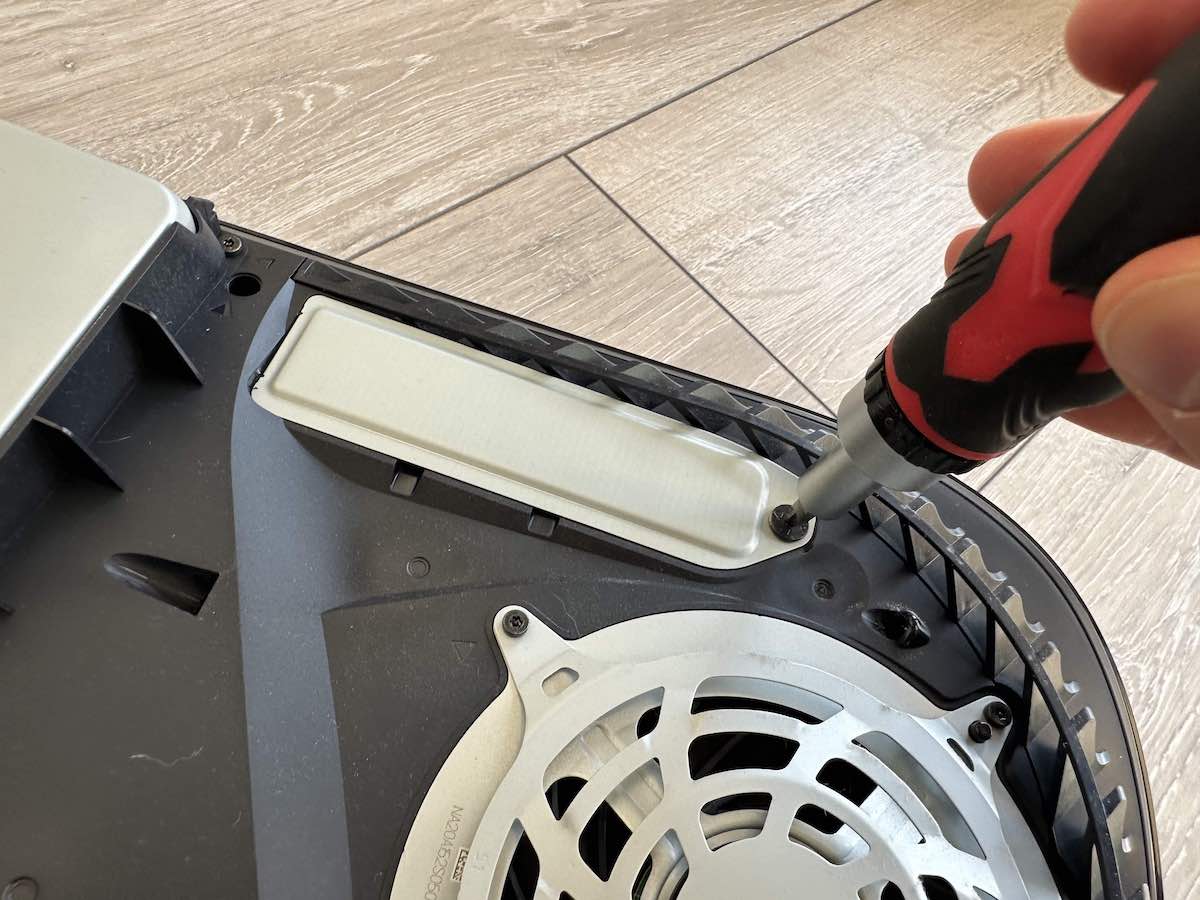
L’espace de stockage correspond au cache en forme de rectangle, situé juste au dessus du ventilateur de la console. Pour y accéder c’est très simple :
- Utilisez le tournevis (Phillips n°1) pour enlever la vis qui retient le cache.
- Lorsque vous ôtez la vis, faites surtout attention à ne pas la faire tomber dans le ventilateur.
- Enlevez le cache en plastique avec vos doigts.
Étape 4 : configurez l’espace de stockage selon votre SSD
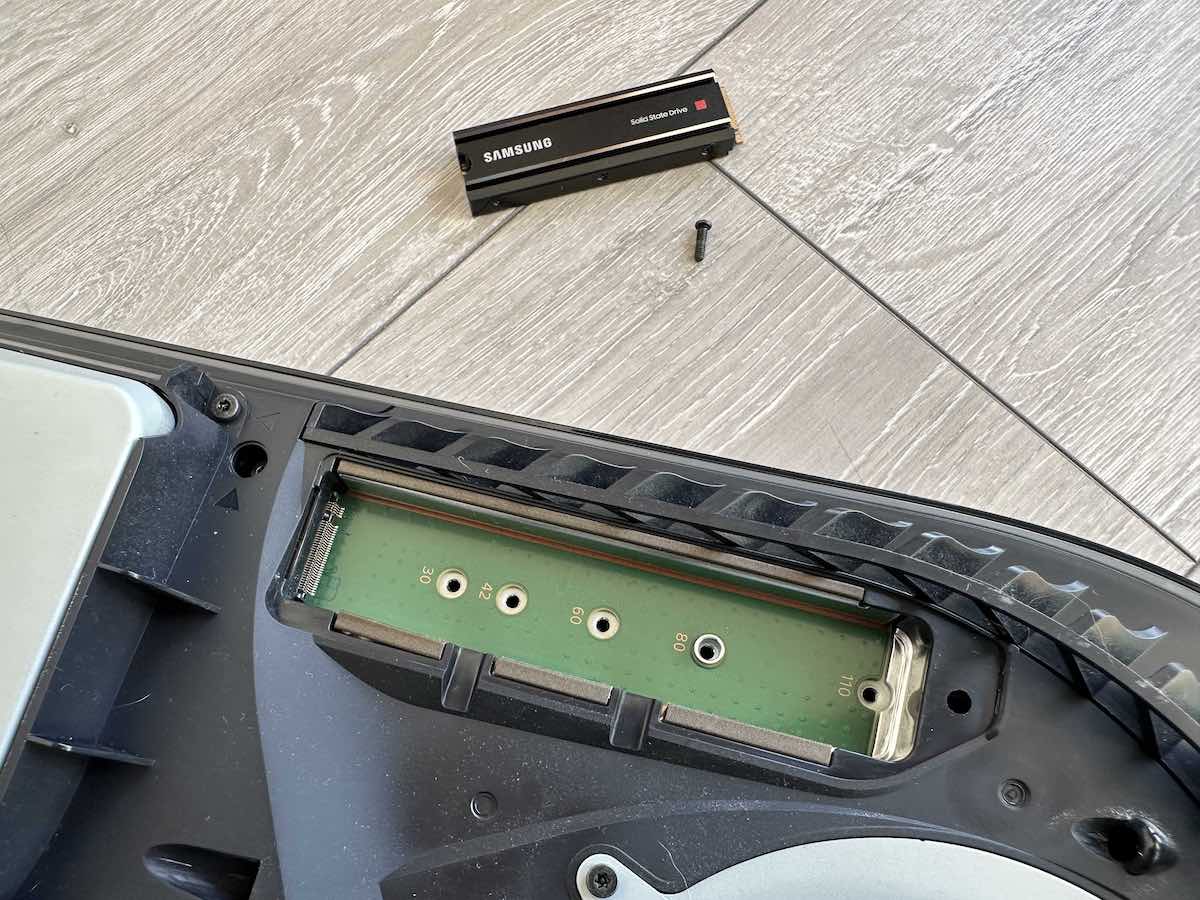
Après avoir retiré le cache, il y a une plaque verte avec les inscription suivantes : 30, 42, 60, 80 et 110. Cela correspond tout simplement aux dimensions de la barrette SSD que vous allez installer.
Toujours en utilisant le tournevis cruciforme Phillips n°1, retirez la vis qui se situe à l’emplacement 110 mm. Elle sert à retenir un petit anneau en métal appelé entretoise. Retirez également l’entretoise, toujours en faisant très attention à ne rien faire tomber dans le ventilateur.

Ensuite, placez l’entretoise au niveau du trou qui correspond à la taille du SSD M.2 que vous avez acheté. Si vous n’en savez rien, placez simplement le SSD sans le fixer et vous verrez rapidement à quel endroit il faut mettre l’entretoise. Ne remettez pas encore la vis à ce stade.
Pour le SSD que nous avons choisi afin de réaliser ce tutoriel, nous avons du mettre l’entretoise au niveau de l’emplacement 80 mm :
Étape 5 : positionnez le SSD dans son emplacement
Une fois que l’entretoise est dans son emplacement approprié, il faut brancher le SSD.
C’est une étape très simple qui consiste à aligner les encoches de connexion du SSD avec celles du réceptacle (aussi appelé connecteur PCI Express).
Vous devrez simplement incliner légèrement le SSD pour qu’il se clipse bien. Rassurez-vous, votre SSD sera forcément dans le bon sens car la connexion est impossible s’il est placé à l’envers.

Revissez ensuite la vis dans l’entretoise de façon à fixer complètement le SSD dans son emplacement.

Étape 6 : refermez tout
Pour la dernière étape, il vous suffit de tout refermer correctement avant de lancer la PS5 pour vérifier que le SSD est bien détecté :
- Replacez le couvercle de l’espace de stockage et vissez-le correctement.
- Remettez en place le façade de la PS5 en la faisant légèrement glisser dans le sens inverse de l’étape 2. Il y aura un bruit de clic qui vous indiquera qu’il est bien fixé.
Évidemment, avant de refermer la console assurez-vous de n’avoir laissé aucun outil ou aucune vis à l’intérieur.
Étape 7 : formatez le SSD
Remettez la PS5 à son emplacement habituel, puis branchez les câbles : alimentation, HDMI et éventuellement ethernet.
Allumez la console. Si elle est à jour et que vous avez choisi un SSD compatible, celui-ci a automatiquement été détecté et un écran de formatage s’affiche directement.
Suivez les instructions afin de formater le SSD et qu’il soit pleinement opérationnel.
Et voilà ! Vous avez désormais davantage de stockage sur votre PlayStation 5.
Si vous hésitez encore sur la solution la plus adaptée à vos besoins et votre budget, vous pouvez lire notre article avec les différences entre le stockage supplémentaire externe et le stockage supplémentaire interne sur PS5. Vous y trouverez les avantages et inconvénients de chacune des deux options.